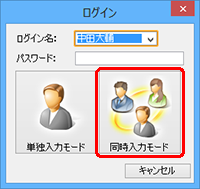
複数のユーザーで同時に請求書や見積書を入力する場合は、製品起動時に表示される[ログイン]ダイアログで、[ログイン名]と[パスワード]を入力し、[同時入力モード]ボタンをクリックします。
メモ:単独入力モードでの起動
同時入力モードで起動しているときに、単独入力モードに切り替えたい場合は、ツカエル見積・納品・請求書を再起動してください。
同時入力モードで起動すると、タイトルバーに次の情報が表示されます。
| ・ | 製品名 |
| ・ | 事業所名 |
| ・ | 同時入力モード/ログインユーザー名 |
| ・ | 表示中のウィンドウ名 |

同時入力モードで起動すると、利用できる機能が制限されます。
同時入力モードで利用可能な機能の一覧は「同時入力モードで利用できる機能」を参照してください。
同時入力モードで利用可能なウィンドウを次に示します。
●同時入力モードで利用できるウィンドウ
| ウィンドウ名 | 利用できる機能 |
|---|---|
請求書 | 新規登録、編集、印刷ができます。 |
請求書一覧表 | 削除、修正、印刷ができます。 |
領収書 | 新規登録、編集、印刷ができます。 |
領収書一覧表 | 削除、修正、印刷ができます。 |
領収書印刷(掛取引) | 閲覧、印刷ができます。 |
見積書 | 新規登録、編集、印刷ができます。 |
見積書一覧表 | 削除、修正、印刷ができます。 |
注文書 | 新規登録、編集、印刷ができます。 |
注文書一覧表 | 削除、修正、印刷ができます。 |
売上明細表 | 修正、印刷ができます。 |
回収明細表 | 修正、印刷ができます。 |
得意先設定 | 新規登録ができます。 ※印刷、削除、修正はできません |
仕入先設定 | 新規登録ができます。 ※印刷、削除、修正はできません |
商品設定 | 新規登録ができます。 ※印刷、削除、修正はできません |
従業員設定 | 新規登録ができます。 ※印刷、削除、修正はできません |
摘要ライブラリ | 新規登録ができます。 ※印刷、削除、修正はできません |
送付メモライブラリ | 新規登録ができます。 ※削除、修正はできません |
同時入力モードで起動している場合、見積書・注文書を他のユーザーに複写することができます。
登録済みの見積書または注文書を呼び出して[複写]ボタンをクリックすると、[複写]ダイアログが表示され、[複写先]で複写するユーザーを選択することができます。
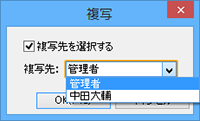
[複写先]でユーザーを選択して[OK]ボタンをクリックすると、[複写先]で選択したユーザーでログインしたときに複写された見積書・注文書を参照することができます。
メモ:請求書・領収書の複写
複写の際に[複写]ダイアログが表示されるのは、見積書と注文書だけです。請求書や領収書は、他のユーザーに複写できません。