ツカエル見積・納品・請求書のインストールと起動 > ツカエル見積・納品・請求書のアンインストール > ツカエル見積・納品・請求書のアンインストール

ツカエル見積・納品・請求書のアンインストール

ツカエル見積・納品・請求書をアンインストールする

ツカエル見積・納品・請求書を使わなくなったときは、次の手順でツカエル見積・納品・請求書をアンインストールしてください。

注意:管理者権限が必要

ツカエル見積・納品・請求書をアンインストールするには、Windowsの管理者権限を持つユーザーでログインをしておく必要があります。

メモ:作成済ファイルは消えない

ツカエル見積・納品・請求書をアンインストールしても、これまでに作成した経理データファイルは削除されません。

手順

1.Windowsのチャームバーで[設定]→[コントロールパネル]をクリックし、表示されるウィンドウで[プログラムのアンインストール]をクリックします。

メモ:Windows 7、Windows Vistaの場合

Windowsの[スタート]メニュー→[コントロールパネル]をクリックし、表示されるウィンドウで[プログラムのアンインストール]をクリックします。

メモ:Windows XPの場合

[コントロールパネル]で[プログラムの追加と削除]をクリックします。

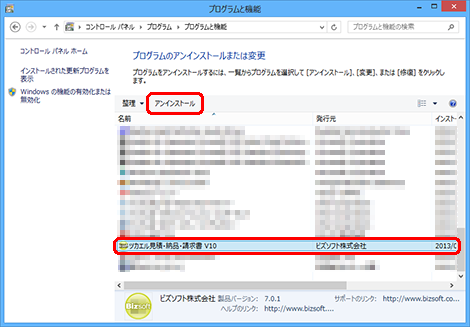
2.下図が表示されるので、「ツカエル見積・納品・請求書 V10」をクリックしてから[アンインストール]ボタンをクリックします。

メモ:Windows XPの場合

ツカエル見積・納品・請求書 V10」をクリックし、[削除]ボタンをクリックします。

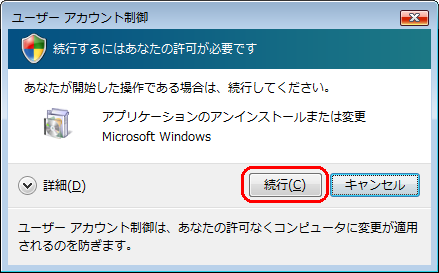
3.Windows Vistaの場合、下図が表示されるので、[続行]ボタンをクリックします。

メモ:Windows 8(Windows 8.1)、Windows 7、Windows XPの場合

このダイアログは表示されません。手順4に進みます。

※以降の記載では、Windows 8.1はWindows 8に含みます。

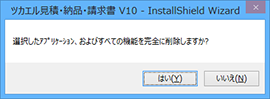
4.確認のダイアログが表示されるので、[はい]ボタンをクリックすると、ツカエル見積・納品・請求書の削除が始まります。

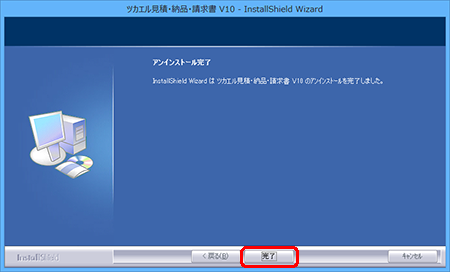
5.削除されると、下図が表示されます。[完了]ボタンをクリックすると、アンインストールは完了です。

問題が解決しなかったときは、こちらよりお問い合わせください。